Domain hotelfoyer.de kaufen?
Wir ziehen mit dem Projekt
hotelfoyer.de um.
Sind Sie am Kauf der Domain
hotelfoyer.de interessiert?
domain@kv-gmbh.de · 0541-91531010
Domain hotelfoyer.de kaufen?
Wie erstelle ich eine Solo-Lobby in GTA?
Um eine Solo-Lobby in GTA zu erstellen, musst du zuerst das Spiel starten und in den Online-Modus wechseln. Wähle dann die Option "Freies Spiel" und warte, bis du in einer öffentlichen Lobby gelandet bist. Gehe dann in die Einstellungen deines Netzwerks und trenne die Verbindung für einige Sekunden, bevor du sie wiederherstellst. Dadurch wirst du aus der öffentlichen Lobby entfernt und in eine Solo-Lobby versetzt. **
Wie erstelle ich eine Solo-Lobby in GTA?
Um eine Solo-Lobby in GTA zu erstellen, musst du zunächst in den Story-Modus wechseln. Von dort aus kannst du dann in den Online-Modus wechseln und eine private Sitzung erstellen. Dadurch wirst du alleine in der Lobby sein und kannst das Spiel ohne andere Spieler genießen. **

Ähnliche Suchbegriffe für Erstelle
Top-Angebote
Produkte zum Begriff Erstelle:
-
Wie erstelle ich eine Solo-Lobby in GTA 2?
In GTA 2 gibt es keine Möglichkeit, eine Solo-Lobby zu erstellen. Das Spiel ist darauf ausgelegt, dass man in einer offenen Spielwelt mit anderen Spielern interagiert. Es gibt jedoch die Möglichkeit, das Spiel im Singleplayer-Modus zu spielen, in dem man alleine gegen computergesteuerte Gegner spielt. **
-
Wie erstelle ich eine private Lobby in GTA 5 Online?
Um eine private Lobby in GTA 5 Online zu erstellen, musst du zuerst das Spiel starten und in den Online-Modus wechseln. Wähle dann "Freie Modus-Sitzung" aus und gehe zu den Einstellungen. Dort kannst du die Privatsphäre-Einstellungen ändern und eine private Sitzung erstellen. Du kannst dann Freunde einladen, um mit ihnen in der privaten Lobby zu spielen. **
-
Wie erstelle ich eine eigene Fortnite Custom Matchmaking Lobby?
Um eine eigene Fortnite Custom Matchmaking Lobby zu erstellen, musst du ein Creator-Supporter sein oder von Epic Games eine Erlaubnis erhalten. Wenn du die Voraussetzungen erfüllst, kannst du in den Einstellungen des Spiels den Custom Matchmaking Key eingeben und eine Lobby erstellen. Du kannst dann den Key mit anderen Spielern teilen, damit sie sich deiner Lobby anschließen können. **
-
Wie erstelle ich eine Solo-Lobby in GTA V auf dem PC?
Um eine Solo-Lobby in GTA V auf dem PC zu erstellen, gibt es verschiedene Möglichkeiten. Eine Möglichkeit ist, den Spielmodus "Freies Spiel" auszuwählen und dann in den Einstellungen die Option "Privates Spiel" zu aktivieren. Dadurch wirst du in eine Lobby alleine oder mit ausgewählten Freunden versetzt. Eine andere Möglichkeit ist, eine Firewall-Regel zu erstellen, um den Zugriff auf die Online-Server von GTA V zu blockieren. Dadurch wirst du in eine Solo-Lobby versetzt, da du nicht mit anderen Spielern verbunden bist. **
Wie erstelle ich in CS:GO einen privaten Lobby-Modus für zwei Personen gegen Bots?
Um einen privaten Lobby-Modus für zwei Personen gegen Bots in CS:GO zu erstellen, öffne das Spiel und gehe zum Hauptmenü. Klicke dann auf "Spielen" und wähle "Offline mit Bots". Wähle die gewünschte Karte und klicke auf "Spielen". Sobald die Lobby erstellt ist, lade deinen Freund ein und füge Bots hinzu, indem du die gewünschte Anzahl auswählst. **
Wie erstelle ich in Minecraft einen NPC, der mich zu Beginn aus der Lobby einfach wegteleportiert?
Um einen NPC in Minecraft zu erstellen, der dich zu Beginn aus der Lobby wegteleportiert, kannst du den Befehl "/summon minecraft:villager" verwenden, um einen Dorfbewohner zu erstellen. Dann kannst du den Befehl "/tp @e[type=villager] <Zielkoordinaten>" verwenden, um den NPC zu den gewünschten Koordinaten zu teleportieren. Stelle sicher, dass du die Zielkoordinaten entsprechend anpasst, um den NPC an den gewünschten Ort zu teleportieren. **
Top-Angebote
Produkte zum Begriff Erstelle:
-
Euromic BLUEY Erstelle-eine-Szene Sticker-SetSticker-Set Euromic BLUEY Create a Scene bietet ein BLUEY Sticker-Aktivitätskonzept, geliefert in einem Papierumschlag. Erstelle deine eigenen BLUEY-Szenen mit diesem kompakten Sticker-Set, konzipiert für einfaches Szenen-Bauen und verpackt in einem Papierumschlag.6,57 €*Versand: 2,99 €Sichere Weiterleitung zum Anbieter
-
Wie erstelle ich eine Solo-Lobby in GTA?
Um eine Solo-Lobby in GTA zu erstellen, musst du zuerst das Spiel starten und in den Online-Modus wechseln. Wähle dann die Option "Freies Spiel" und warte, bis du in einer öffentlichen Lobby gelandet bist. Gehe dann in die Einstellungen deines Netzwerks und trenne die Verbindung für einige Sekunden, bevor du sie wiederherstellst. Dadurch wirst du aus der öffentlichen Lobby entfernt und in eine Solo-Lobby versetzt. **
-
Wie erstelle ich eine Solo-Lobby in GTA?
Um eine Solo-Lobby in GTA zu erstellen, musst du zunächst in den Story-Modus wechseln. Von dort aus kannst du dann in den Online-Modus wechseln und eine private Sitzung erstellen. Dadurch wirst du alleine in der Lobby sein und kannst das Spiel ohne andere Spieler genießen. **
-
Wie erstelle ich eine Solo-Lobby in GTA 2?
In GTA 2 gibt es keine Möglichkeit, eine Solo-Lobby zu erstellen. Das Spiel ist darauf ausgelegt, dass man in einer offenen Spielwelt mit anderen Spielern interagiert. Es gibt jedoch die Möglichkeit, das Spiel im Singleplayer-Modus zu spielen, in dem man alleine gegen computergesteuerte Gegner spielt. **
-
Wie erstelle ich eine private Lobby in GTA 5 Online?
Um eine private Lobby in GTA 5 Online zu erstellen, musst du zuerst das Spiel starten und in den Online-Modus wechseln. Wähle dann "Freie Modus-Sitzung" aus und gehe zu den Einstellungen. Dort kannst du die Privatsphäre-Einstellungen ändern und eine private Sitzung erstellen. Du kannst dann Freunde einladen, um mit ihnen in der privaten Lobby zu spielen. **
Ähnliche Suchbegriffe für Erstelle
-
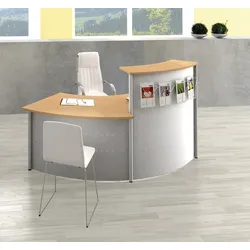
Empfang Rezeption Genni Theke NagelstudioTheke Nagelstudio Genni Empfang Rezeption Die Theke Nagelstudio in abgerundeter Form besteht aus einem hohen Element und einem niedrigen Theke-Element und ist beliebig erweiterbar. Das niedrige Thekenelement und der Schreibtisch des hohen Elements bilden einen vollwertigen Arbeitsplatz. Die Front der Empfang-Rezeption ist in Alusilber ausgestattet, die Arbeitsplatten sind im Buchen-Dekor. Standardausstattung: + links oder rechts montierbar. + stabiles Stahlgestell. + Frontplatte pulverbeschichtet in Alusilber. + Tischplatte mit Kabeldurchlass. + 2 Jahre Garantie. Maße: Breite: ca. 226 cm Höhe: ca. 115 cm Tiefe: ca. 105 cm Lieferung: Empfang Rezeption Genni Theke Nagelstudio wird zerlegt ausgeliefert. Die Lieferung erfolgt frei Bordsteinkante. Vertragen und Montage auch vor Ort gegen Aufpreis möglich. Bei Vertragen vor Ort oder Aufstellservice vor Ort Verlängerung der Lieferzeit bis 15?17 Werktage. Das Vertragen und Aufbau übernimmt eine Möbelspedition. Markenprodukt von renommiertem Anbieter mit kurzer Lieferzeit884,00 €*Versand: 0,00 €Sichere Weiterleitung zum Anbieter
-
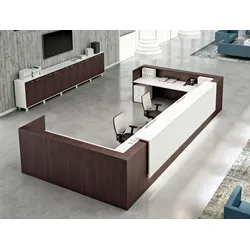
Empfang Theke Rezeption Möbel PathosEmpfang Theke Rezeption Möbel Pathos Einer der wichtigsten Teilen der Rezeption Möbel ist ein Empfang Theke. Theke Pathos hat eine U-Form, die optimal für einen großen Empfangsraum mit viel Kundschaft ist. Bis zu vier Personen können gleichzeitig hier arbeiten, ohne einander zu stören. Große Auswahl an unterschiedlicher Dekore und Materialien für Empfangsablagen, lässt die Theke Pathos leicht an Firmenfarben anpassen. Standardausstattung Empfang Theke Pathos: + Empfangstheke U-Form, ca. 445 x 231 x 113 cm + Korpus und Tischfläche, melaminbeschichtet + Empfangsablage: melaminbeschichtet + optional: lackiert oder Lederfaserüberzug + große Auswahl an Farben und Dekoren + Metallfüße aus Stahlrohr + Nivellierfüße + optional: Kabeldurchlässe + optional: LED-Beleuchtung Maße in cm: Breite: ca. 445 Tiefe: ca. 231 Höhe: ca. 113 Lieferung: Die Lieferung erfolgt an die von Ihnen in der Bestellung angegebene Lieferadresse frei Bordsteinkante per Spedition. Optional deutschlandweit (außer Inseln) (Lieferzeit + 2 Wochen) : + Lieferung bis zur Verwendungsstelle. + Lieferung, Vertragen, Montage Service, Entsorgung der Verpackung. Qualitätsprodukt aus der EU4716,10 €*Versand: 0,00 €Sichere Weiterleitung zum Anbieter
-
Wie erstelle ich eine eigene Fortnite Custom Matchmaking Lobby?
Um eine eigene Fortnite Custom Matchmaking Lobby zu erstellen, musst du ein Creator-Supporter sein oder von Epic Games eine Erlaubnis erhalten. Wenn du die Voraussetzungen erfüllst, kannst du in den Einstellungen des Spiels den Custom Matchmaking Key eingeben und eine Lobby erstellen. Du kannst dann den Key mit anderen Spielern teilen, damit sie sich deiner Lobby anschließen können. **
-
Wie erstelle ich eine Solo-Lobby in GTA V auf dem PC?
Um eine Solo-Lobby in GTA V auf dem PC zu erstellen, gibt es verschiedene Möglichkeiten. Eine Möglichkeit ist, den Spielmodus "Freies Spiel" auszuwählen und dann in den Einstellungen die Option "Privates Spiel" zu aktivieren. Dadurch wirst du in eine Lobby alleine oder mit ausgewählten Freunden versetzt. Eine andere Möglichkeit ist, eine Firewall-Regel zu erstellen, um den Zugriff auf die Online-Server von GTA V zu blockieren. Dadurch wirst du in eine Solo-Lobby versetzt, da du nicht mit anderen Spielern verbunden bist. **
-
Wie erstelle ich in CS:GO einen privaten Lobby-Modus für zwei Personen gegen Bots?
Um einen privaten Lobby-Modus für zwei Personen gegen Bots in CS:GO zu erstellen, öffne das Spiel und gehe zum Hauptmenü. Klicke dann auf "Spielen" und wähle "Offline mit Bots". Wähle die gewünschte Karte und klicke auf "Spielen". Sobald die Lobby erstellt ist, lade deinen Freund ein und füge Bots hinzu, indem du die gewünschte Anzahl auswählst. **
-
Wie erstelle ich in Minecraft einen NPC, der mich zu Beginn aus der Lobby einfach wegteleportiert?
Um einen NPC in Minecraft zu erstellen, der dich zu Beginn aus der Lobby wegteleportiert, kannst du den Befehl "/summon minecraft:villager" verwenden, um einen Dorfbewohner zu erstellen. Dann kannst du den Befehl "/tp @e[type=villager] <Zielkoordinaten>" verwenden, um den NPC zu den gewünschten Koordinaten zu teleportieren. Stelle sicher, dass du die Zielkoordinaten entsprechend anpasst, um den NPC an den gewünschten Ort zu teleportieren. **
* Alle Preise verstehen sich inklusive der gesetzlichen Mehrwertsteuer und ggf. zuzüglich Versandkosten. Die Angebotsinformationen basieren auf den Angaben des jeweiligen Shops und werden über automatisierte Prozesse aktualisiert. Eine Aktualisierung in Echtzeit findet nicht statt, so dass es im Einzelfall zu Abweichungen kommen kann. ** Hinweis: Teile dieses Inhalts wurden von KI erstellt.